
パワーポイントでポスター作りを始めたはいいけど、どんなデザインにしようか悩んでしまって作業が進まない!
というときはパワーポイントのテンプレートを利用して作成するのもおすすめです。
実はパワーポイントにはたくさんのテンプレートが用意されていてデザインのアイディアをもらったり、テンプレートの文言を変更してサクッとデザインされたポスターを作成することも可能です。
テンプレートの使い方(設定方法)
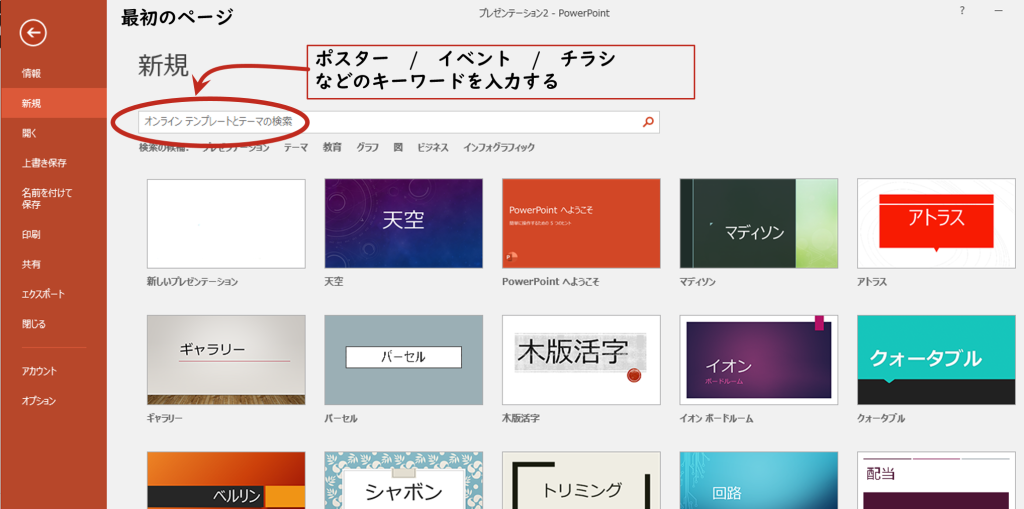
パワーポイントと立ち上げると最初にプレゼン用のテンプレートが表示されます。
無地を選択したい場合は『新しいプレゼンテーション』を選択しますが、テンプレートを探す場合は『オンラインテンプレートとテーマの検索』と薄地で書かれている検索用の入力欄に『ポスター』などと入力するとポスターのテンプレートが多数表示されます。
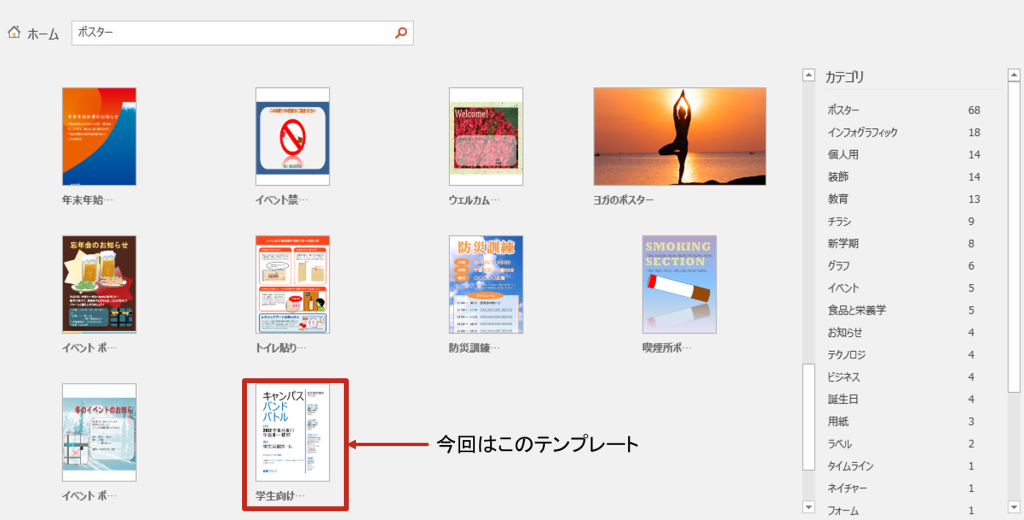
今回は学生向けチラシ(黒と青、ゴシックデザイン)を利用して作成したいと思います。
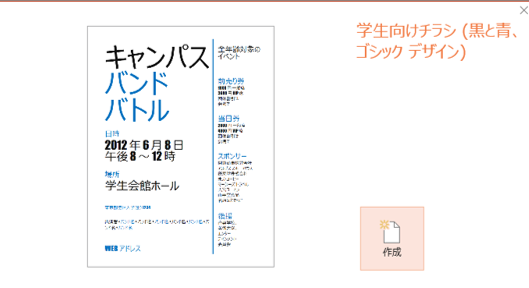
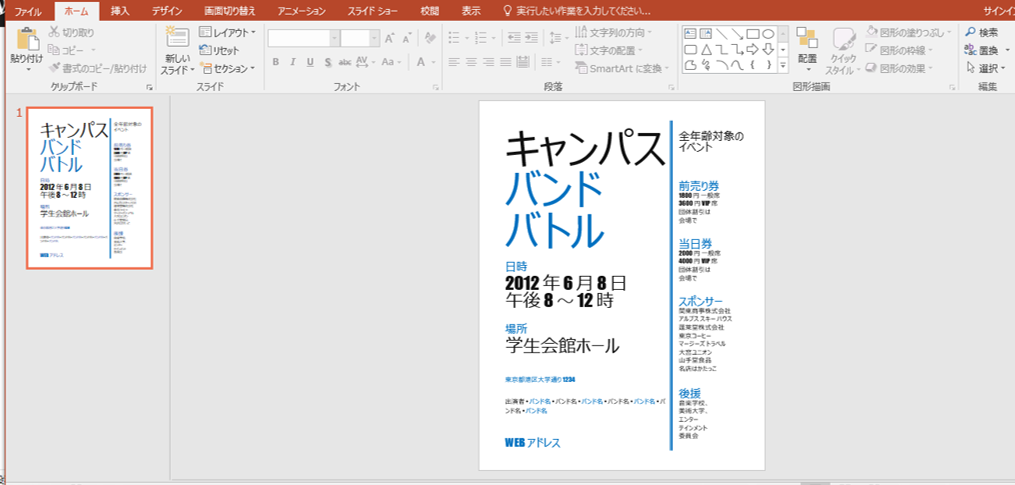
利用したいテンプレートをクリックするとしたの図のようにテンプレートが拡大して表示されます。作成をクリックするとテンプレートが表示されすぐに編集が可能になります。
テンプレートの編集方法
テンプレートではデザインが完成されていますので、一つ一つのオブジェクト(テキストボックス)を選択して内容を変更していくだけで簡単に編集ができます。
下の図ではテキストボックスの外枠を黒く表示してどのようにテキストボックスが配置されているか見えやすくしたものになります。
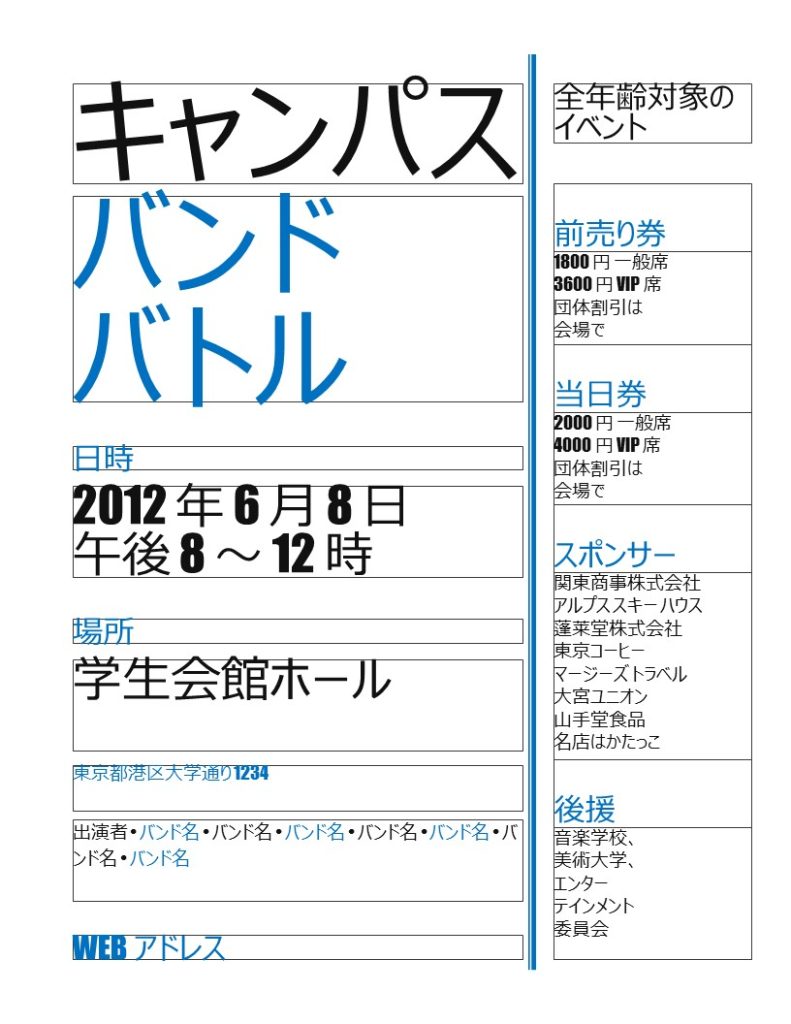
内容を変更してちょっとしたフリー素材の画像を挿入するだけで目をひくチラシが完成します。

まとめ
PowerPointはWordやExcelに比べてテンプレートが豊富にそろっています。テンプレートからアイディアをもらったり、テンプレートにフリー素材を組み合わせて手軽に目を引くデザインが作成できます。色々試してみてください。


コメント