
地区や会社のイベントで、子供の行事で・・・
ちょっとしたことでチラシをデザインして作成しなければならないことがあります。
今は色々なアプリを使ってシュシュっと作ることが可能になりましたが、ここでは多くのパソコンにインストールされているofficeのPowerPoint(パワーポイント・パワポ)での作成方法を紹介します。
初心者はチラシをPowerPoint(パワーポイント・パワポ)で作成するのがおすすめです。

↑こんなアイコン
パワーポイントでの作成がおすすめの理由
パワーポイントと聞くとプレゼンテーションの資料の作成や講演会などで使われているイメージがあり、パワポでチラシ作成?と思われると思います。
パワポはプレゼン資料を作ることを目的としたツールですがそのため文字や図形、写真やグラフなどを見栄えの良い形に『魅せる』ことを目的としたツールのため、感覚的な操作性やレイアウト自由度が高いものとなります。
パワポを全く使ったことがなかったり、あまり使う機会がなかった方は
『Wordの方がよく使うから作りやすい』と思う方もいると思います。
でもWordは文章を書くためのツールでレイアウトも「段落・行」で構成されています。そのためレイアウトの自由度が低く、画像の配置や移動などが苦手なツールになります。一度パワポで作成してみたらレイアウトの楽さに気が付くと思います。
『エクセルの方が楽に作れる』という方。実は私もこのタイプでした。
エクセルは表計算ツールですが、写真をはめ込んだり、図形を自由に使えたり使い勝手が良いです。でも周囲の余白が多すぎる、印刷すると文字が画面と位置が違うなんてことが多くて微調整が必要になりませんか?(ちなみに私はマス目を縦横10~20ピクセルに変更して、方眼紙の様にして作成していました。)
パワポで作成するとそんな微調整がほとんど必要ありません。パワポで作成したら微調整がほとんどいらないため印刷したらズレてる!!というストレスが減ると思います。
ぜひパワポでのチラシ作成に挑戦してみてください。
私がパワーポイント敬遠していた理由
- 横長でA4・A3などの紙のサイズじゃない
- デザイン・スライドショー・アニメーションなどのメニューが多くて分からない
- 印刷時に余白の設定がなくて余白が消せない
私の場合、このような理由でパワポを敬遠していましたが、ちょっと勉強すれば簡単に対処できました。方法を紹介しますので同じような理由で敬遠していた方は試してみてください。
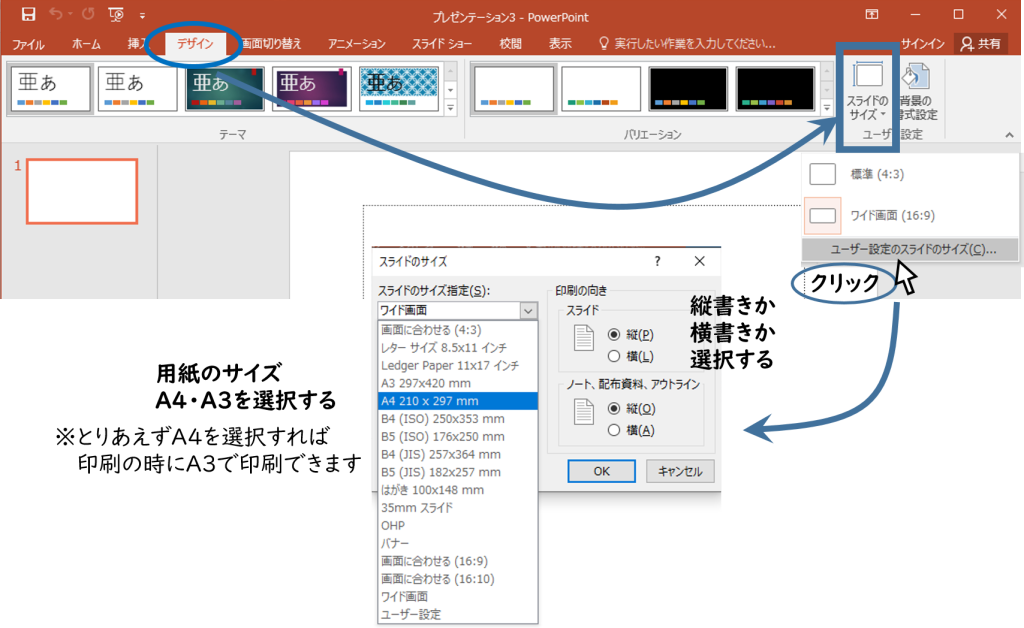
・横長でA4・A3などの紙のサイズじゃない
これについては開いてすぐにデザインのメニューを選択し、右側のスライドサイズーユーザー設定のスライドのサイズをクリック。出てきたメニューアイコンでスライドのサイズ指定をA4に設定すると見慣れたA版のサイズに変更できます。(A4で作成しても印刷の時に出力サイズ変更でA3でも印刷できるのでA4でOK)
これでワードを開いた時と同じA4の白紙が表示されます。
・デザイン・スライドショー・アニメーションなどのメニューが多くて分からない
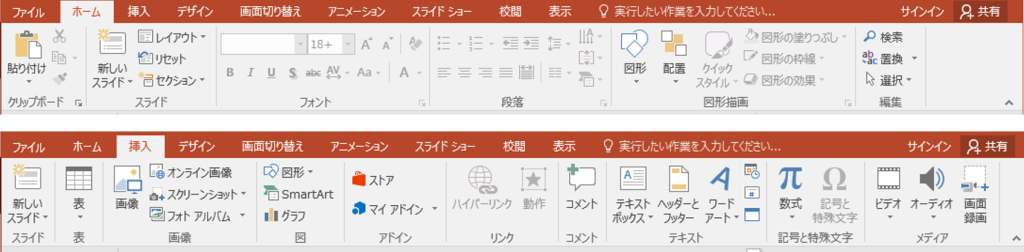
基本的にチラシ・ポスターのデザインでよく使うのは「ホームと挿入」です。
このホームと挿入はエクセルと同じ内容で出てきますので使い方は同じになります。
・印刷時に余白の設定がなくて余白が消せない
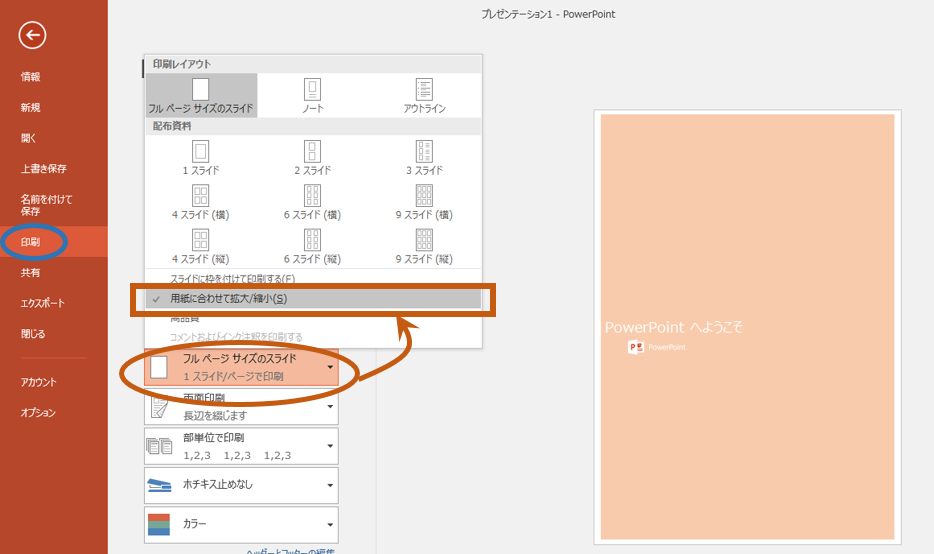
印刷時に印刷ーフルページサイズのスライドー用紙に合わせ拡大/縮小 を選択するとフルページで余白ギリギリまで拡大します。
A4サイズで作成したものをA3で出す場合も、用紙をA3に設定して用紙に合わせて拡大/縮小を選択すると用紙に合わさります。
まとめ
ちょっとしたことでチラシを作成しなければならなくなった。
そんな方はぜひPowerPointを利用してみてください。


コメント